Быстрый старт
Контакты технических специалистов
При возникновении вопросов по развёртыванию, настройке или эксплуатации ПО вы можете обратиться к специалистам службы сопровождения Solar TI Feeds по электронной почте support.tic@rt-solar.ru.
Назначение и область применения
Агент Solar TI Feeds представляет собой программное обеспечение для интеграции с облаком TI Feeds, предназначенное для автоматизации получения различных фидов и их доставки конечному потребителю в различных форматах. Решение представлено в виде Docker-образа, что обеспечивает простоту развертывания и масштабируемость. Агент самостоятельно выполняет запросы к серверу, аутентифицируется и выгружает необходимые данные.
Подготовка к установке
Перед началом установки убедитесь, что выполнены следующие требования:
1. Программное обеспечение
- Операционная система: Unix-подобная ОС (Linux или macOS)
- Контейнеризация:
- Docker версии 22 или выше
- Docker Compose версии 2
- Архив с агентом: Скачайте установочный пакет
2. Аппаратные требования (при развертывании на виртуальной машине)
Если вы планируете развернуть агент на виртуальной машине, обеспечьте следующие минимальные характеристики:
- Процессор: 2-4 vCPU
- Оперативная память: 8 ГБ vRAM
- Диск: 50 ГБ HDD
Распаковка архива
- Откройте терминал и перейдите в директорию, где находится архив
- Создайте директорию для агента, выполнив команду: mkdir -p agent
- Распакуйте архив, выполнив команду: tar -xvf v2.6.5.tar.gz -C agent
- Перейдите в распакованную директорию: cd agent
Описание установочных файлов
Установочный комплект включает в себя Docker-образ контейнера и конфигурационные файлы, с помощью которых можно настраивать агента без внесения изменений в программный код:
- Docker-образ агента в файле 4rays_tic_agent.tar
- Файл docker-compose.yml с предопределёнными переменными окружения
- Краткая инструкция по запуску агента ReadMe.txt
- Файлы конфигурации агента в поддиректории pkl:
- agent.pkl – базовый файл конфигурации с описанием всех структур и возможных значений параметров
- {PIPELINE_NAME}.pkl – конфигурационные файлы в директории configs, которые описывают логику работы и параметры запуска агента
- templates.pkl – файл с шаблонами конфигурации
Инсталляция установочных файлов
Необходимо сохранить в одной папке полученные файлы:
- 4rays_tic_agent.tar
- docker-compose.yml
- pkl/agent.pkl
- pkl/configs/{PIPELINE_NAME}.pkl
- pkl/templates.pkl
Для загрузки Docker-образа контейнера агента необходимо ввести команду:
$ docker load -i “4rays_tic_agent.tar”
Для проверки того, что контейнер успешно загружен введите команду:
$ docker image list
Если в консоли появилась информация о контейнере 4rays/tic/agent соответствующей версии, значит контейнер с агентом успешно загружен.
Конфигурация агента
Для работы с конфигурацией агента необходимо создать новый или взять готовый файл конфигурации {PIPELINE_NAME}.pkl из директории pkl/configs/, указав корректные параметры для его запуска, в том числе пути к рабочим файлам с учетом точки монтирования в файле docker-compose.yml (по умолчанию ./work).
Для этого нужно заполнить все значения переменных окружения, которые объявлены в docker-compose.yml файле или напрямую в самом конфигурационном файле, где переменные окружения объявляются как read("env:{ENV_NAME}").
Обычно параметры конфигурации для готовых конфигурационных файлов заранее заданы в блоке environment в docker-compose.yml файле. При необходимости модифицировать или добавить дополнительные параметры можно изменить сам пайплайн в файле {PIPELINE_NAME}.pkl.
В общем случае необходимо задать значения для следующих переменных окружения:
Основные переменные для подключения к Solar TI Feeds
- TIC_AGENT_API_SERVER=api.data.rt-solar.ru - Адрес сервера Solar TI Feeds
- TIC_AGENT_API_TOKEN - JWT-токен для аутентификации на сервере Solar TI Feeds
- TIC_AGENT_NOTIFICATION_SERVER=notifications.data.rt-solar.ru - Адрес сервера уведомлений
Настройки локального хранилища и путей (опционально)
- TIC_AGENT_SQLITE_DB_FILE=/data/agent/states.sqlite - Полный путь к файлу базы данных SQLite для хранения состояния работы агента
- TIC_AGENT_OUTPUT_DIR=/data/agent/data - Директория для сохранения результирующих файлов (CSV, TXT)
- TIC_AGENT_LOG_DIR=/data/agent/ - Директория для хранения лог-файлов работы агента
По умолчанию путь /data/agent/ монтируется в локальную папку ./work.
Остальные переменные нужно заполнять при необходимости в зависимости от способа использования агента и его конфигурации.
Также в стандартных конфигурациях обычно в начало файла вынесен список фидов – feedsList, который необходимо заполнить в соответствии с полученными доступами для вашего токена.
Если доступ во внешнюю сеть организован через прокси-сервер, то необходимо указать в docker-compose.yml файле дополнительные переменные окружения:
- HTTP_PROXY=http://proxy.example.com:8080
- http_proxy=http://proxy.example.com:8080
- HTTPS_PROXY=http://proxy.example.com:8080
- https_proxy=http://proxy.example.com:8080
При проблемах с доступом можно также указать данные параметры напрямую в файле /etc/systemd/system/docker.service.d/http-proxy.
Запуск и проверка функционирования
Для запуска агента необходимо перейти в директорию, в которой был распакован установочный комплект и ввести в консоли команду для запуска агента:
$ docker-compose up
Для запуска агента в фоновом режиме (как службы) необходимо ввести команду:
$ docker-compose up -d
После запуска контейнера в обычном режиме в консоль будет выводиться служебная информация о работе агента. При запуске в режиме службы для просмотра аналогичной информации необходимо воспользоваться командой:
$ docker logs {CONTAINER_NAME}
Чтобы посмотреть результаты работы агента, перейдите в поддиректорию ./work, находящуюся в директории, из которой был запущен агент. Там размещаются файлы, содержащие результаты работы агента. Если в конфигурационном файле установлены соответствующие значения, то в этой же директории могут быть созданы файл с логами работы агента и файл базы данных SQLite, хранящий в себе состояние работы агента.
Для остановки агента нажмите сочетание клавиш Ctrl+C.
Перезапуск агента
В процессе эксплуатации может возникнуть необходимость в полном перезапуске агента с очисткой его текущего состояния. Это может потребоваться для устранения сбоев в работе, очистки кеша или при изменении конфигурации, требующем обработки всех данных заново.
Процедура полного перезапуска включает в себя остановку агента, удаление файла с его состоянием и последующий запуск.
Удаление файла состояния приведет к тому, что агент при следующем запуске начнет обработку данных с начала, что приведет к повторной загрузке уже полученных ранее данных.
Шаги для полного перезапуска агента:
- Остановите работающий агент:
- Если агент запущен в интерактивном режиме (через docker-compose up), нажмите сочетание клавиш Ctrl+C
- Если агент запущен в режиме службы (через docker-compose up -d), выполните в директории с агентом команду: $ docker-compose down
- Удалите файл базы данных состояния агента. Файл состояния по умолчанию находится в рабочей директории ./work и имеет имя states.sqlite. Полный путь к файлу задается переменной окружения TIC_AGENT_SQLITE_DB_FILE в docker-compose.yml. Выполните команду: $ rm ./work/states.sqlite Если в конфигурации указан другой путь к файлу состояния, удалите файл по этому пути
- Запустите агент заново, выполнив команду запуска в нужном режиме:
- В интерактивном режиме: $ docker-compose up
- В режиме службы: $ docker-compose up -d
После выполнения этих шагов агент будет запущен с чистым состоянием и начнет процесс выгрузки данных сначала.
Результаты работы агента
В этом разделе приведены примеры результатов работы агента, зависящие от его конфигурации. Также для некоторых форматов может быть настроена дополнительная отправка индикаторов в СЗИ.
Актуальный перечень возможных СЗИ можно уточнить у специалистов по сопровождению TI Feeds по электронной почте support.tic@rt-solar.ru.
Сохранение результатов в формате CSV
Данные могут быть загружены в формате CSV с расширенными возможностями настройки:
- Настройка разделителей (сепараторов) между полями (запятая, точка с запятой, табуляция и др.)
- Настройка символов экранирования для специальных символов и текстовых данных
- Настройка заголовков столбцов (возможность переименования, добавления или удаления)
- Гибкая настройка содержания столбцов с выбором необходимых полей данных
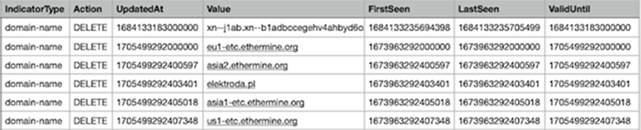
Рисунок 1 – Пример CSV-файла

Рисунок 2 – Пример CSV-файла с настроенными столбцами
Также при сохранении результатов в файл можно выбрать режим записи:
- Перезапись старого файла
- Запись в конец существующего файла
- Запись в новый файл с временной меткой
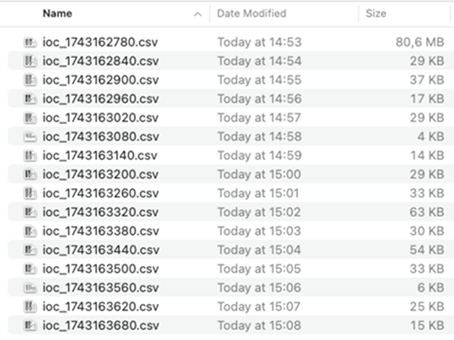
Рисунок 3 – Примеры файлов в различных режимах записи
Сохранение результатов в виде списка в TXT-файле
Агент позволяет настроить получение данных таким образом, что будет выгружаться только значение индикатора без дополнительной информации для удобного формирование списков (Рисунок 4).
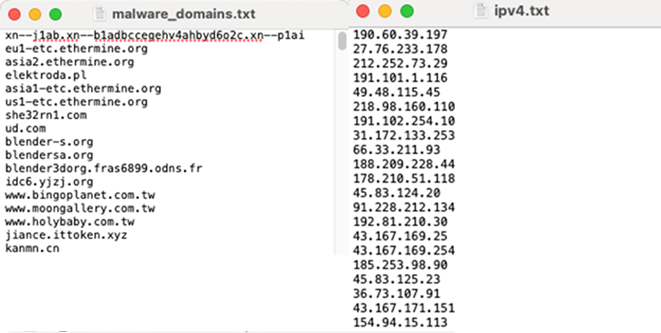
Рисунок 4 – Примеры TXT-файлов, содержащие только значения индикатора
Запись результатов в Kafka
Агент предоставляет возможность записи фидов отдельными сообщениями в Apache Kafka с возможностью выбрать топик, ключ и настроить формат сообщения.
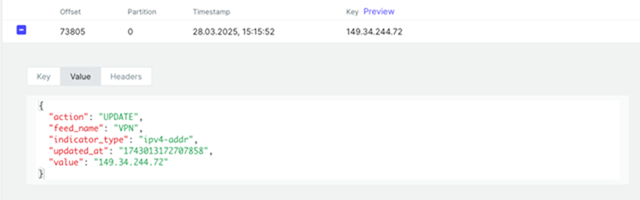
Рисунок 5 – Пример записи фида в виде сообщения в формате Apache Kafka